|
Sisinf para Internet / Intranet |
|
Manual de instalación |
1) Introducción:
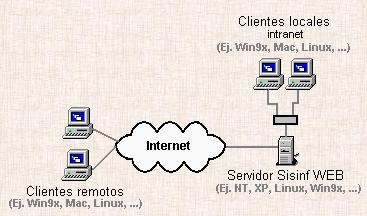
SISINF se instala en un servidor y el usuario final (cliente) ejecuta la aplicación
remota por medio de Internet o Intranet (red local). Tanto la aplicación
(programas en SISINF) como el banco de datos se encuentran localizados
en el servidor.
Una vez instalada la versión de SISINF para Internet en el servidor, los
clientes pueden ingresar al sistema mediante los siguientes dos mecanismos:
Mediante un navegador o explorador de Internet:
Los clientes pueden acceder a la aplicación mediante cualquier navegador o explorador de
Internet, ya sea empleando Internet para clientes remotos, o usando una
Intranet (red local) para clientes locales. No se requiere de configuración o
instalación adicional en la máquina cliente, tan solo conocer la dirección IP o
el dominio del servidor y tener acceso a la página HTML que arranca el sistema.
Mediante un ejecutable que permite el acceso directo:
Los clientes pueden acceder a la aplicación, ya sea empleando Internet para
clientes remotos, o usando una Intranet para clientes locales, solamente por
medio de un programa ejecutable que deben instalar y configurar previamente. No
es necesaria una página HTML en el servidor, lo que permite un mayor control
del acceso al sistema. Se requiere conocer la dirección IP o el dominio del
servidor.
|
Note que usted podrá combinar ambos mecanismos en una misma instalación, solo deberá
completar los requerimientos adecuados a cada mecanismo tal y como se señala mas adelante.
Para efectos prácticos existirán dos servidores de Sisinf, el primero conteniendo la
instalación tradicional de Sisinf, y el segundo conteniendo lo necesario para
la comunicación vía Internet (servidor WEB, página HTML de inicio, ..) y la comunicación
vía Intranet (ELSINI, ..) Note que ambos servidores pueden ser uno solo.
2) Instalación de SISINF en el servidor:
SISINF deberá ser instalado en el servidor de forma tradicional y luego configurarle la opción de
Internet.
Instale SISINF en el servidor tal y como se señala en el manual de implantación, y revise que
esté funcionando correctamente. Esto no es mas que una instalación tradicional
de SISINF en la plataforma adecuada.
Configure TCP/IP en el servidor. Para poder emplear Internet para acceder a la aplicación el servidor
deberá contar con una dirección IP fija en Internet. Para poder ejecutar desde
un cliente en Intranet, el servidor deberá contar con una dirección IP fija
local.
Configure las licencias de SISINF:
Caso de Windows:
Debe adquirir un cierto número de "Usuarios de Internet" mismos que se
activan vía telefónica, o directamente con el personal de KRATOS.
Ejecute CPS con opción VS, al final aparece "Protector NNN ..." en
donde NNN es el número asignado al protector de la PC donde se ejecuta CPS.
Ejecute nuevamente CPS con opción UI y podrá ver los usuarios disponibles para
el protector NNN.
Caso de UNIX:
Se utilizan las licencias que actualmente se tienen contratadas, indistintamente
en forma local (Intranet) o en forma remota (Internet), bajo la política del
primero en llegar es el primero en ser servido. Note que en el servidor solo se
puede trabajar SISINF bajo el esquema de usuarios, no bajo el esquema de
terminales fijas.
|
Copie los archivos de ejecución y configúrelos para ser cargados de
forma automática, según sea el caso:
Servidor en Windows:
Copie los archivos ELSI.EXE y ELSINI.EXE al directorio SISINF\MSIS
Ponga en la carpeta de INICIO (StartUP) un acceso directo al archivo ELSINI.EXE.
Servidor en UNIX:
Copie el archivo ELSI al directorio /usr/msis
Ejecute: NOHUP /usr/msis/elsi &
|
Instale y configure la
opción de Internet en el servidor según el acceso que desea para los clientes:
|
3) Configuración de máquinas cliente:
Una vez que SISINF
haya sido instalado y configurado adecuadamente para Internet en el servidor,
deberá proceder a configurar las máquinas de los clientes. Para ello dependerá
la forma en que cada cliente emplea para acceder a la aplicación.
Clientes que usen navegador o explorador de Internet:
No se requiere de ninguna instalación o configuración adicional,
tan solo conocer la dirección IP de Internet del servidor o su dominio y tener
acceso a la página que inicia la aplicación.
Clientes que usen un ejecutable que permite el acceso directo:
Debe instalar en la máquina cliente los programas de Java J2RE. Esta instalación creará un
subdirectorio llamado BIN bajo el directorio de instalación seleccionado,
conteniendo el archivo ejecutable JAVA (en Windows se creará también otro
llamado JAVAW, el cual es preferible usar en lugar de JAVA).
Cree un directorio de trabajo para SISINF, usualmente denominado JARSIS.
Copie los archivos con extensión JAR al directorio de trabajo JARSIS.
Desde en directorio JARSIS ejecute lo siguiente:JAVA –jar Sisinf.jar IP
Donde IP representa la dirección IP del servidor. Ya sea su IP
de Internet para cuando se emplee Internet o su dirección IP local en caso de
Intranet.
|
|
NOTA: Para
el caso de máquinas cliente bajo Windows existe un programa de instalación que
se ocupa de resolver toda la instalación y configuración de terminales, así
como crear los íconos de ejecución adecuados.
4) Configuración de impresoras:
En SISINF para Internet, un cliente puede imprimir en su máquina local o en el servidor.
Todas las impresoras definidas en CPS en el servidor tienen el mismo efecto
para los clientes remotos, sin embargo si una impresora en CPS está definida
con INTERNET como nombre de dispositivo, entonces la impresora que se empleará
será la impresora local predeterminada en la máquina cliente.
Así, para imprimir en la máquina cliente, se deberá de:
Poner en CPS (servidor) una impresora con INTERNET como nombre de dispositivo.
En los programas usar en /NUM-IMP el número de dicha
impresora, o bien cambiar la impresora por omisión a esta nueva impresora y no
usar /NUM-IMP en los programas:
En Windows: En DS (Desarrollador Sisinf) seleccionar Opciones, luego Cambiar SISINF, y dar la
opción /N con el número de dicha impresora.
En UNIX: Antes de la instrucción NOHUP (ver punto 2, Servidor en UNIX), poner lo siguiente: NIS=INTERNET Export NIS
|
|
5) Consideraciones especiales:
Note que el ejecutor de
Internet trabaja a pantalla de forma que al leer información, Usted teclea los
datos solicitados todos o una parte, y luego teclea F9 o selecciona con el
ratón la tecla central para que sean procesados. Se puede también trabajar
Campo por Campo tal como ahora trabaja ELS tradicional, para ello debe
seleccionar al inicio en el menú principal superior la opción de Envío. Esto se
puede hacer en cualquier momento, pero solo se aplica el cambio al iniciar el
siguiente programa de SISINF.
Las instrucciones de
TERMINAL y las de versión 1.0 trabajan con restricciones y limitaciones. Así,
el CARET solo aparece cuando se teclea el primer carácter y como se usan tipos
de letra con espaciamiento proporcional los marcos hechos con caracteres se
descuadran, ...
Solo se pueden ejecutar
en la opción de imprimir en forma local aquellos programas que usen las nuevas
instrucciones de impresión. Para una rápida conversión de instrucciones
anteriores a instrucciones nuevas ponga la opción /CI 0 en todas y cada
una de las instrucciones /OPCION-IMPRIMIR en definición que tenga.
|
6) Opciones adicionales:
De igual manera que se puede cambiar la
forma de envío en el menú principal, Usted puede configurar varios parámetros
como lo es el color de fondo de la aplicación, entre otros.
Por otro lado si lo que desea es
ejecutar directamente un programa en SISINF, esto es sin la pantalla
inicial de SISINF, deberá realizar lo siguiente, dependiendo de cual sea
el caso:
En la página HTML
agregar una línea de configuración antes de la línea </applet>
como sigue: <param=”psxxyy” value=”/P=valor /C”>,
en donde valor es la clave, iniciales de DBD, ... del programa a
ejecutar. La opción de /C es para que no ponga la pantalla
inicial. Si pone /C y hay error, no se desplegará y se terminará
la ejecución.
En la ejecución de JAVA
poner después de la IP las opciones ”/P=... /C”, note que esto aplica
también al ícono de ejecución directa.
|
Ahora que si prefiere configurar de
forma definitiva ciertos de los parámetros del menú principal, basta con llevar
acabo lo siguiente, dependiendo de cual sea en caso:
En la página HTML
agregar líneas de configuración antes de la línea </applet> con el
siguiente formato: <param name=”parámetro” value=”valor”>,
en donde parámetro es el nombre del parámetro tal y como aparece
en el menú, y valor es el valor que le queremos dar, tal y como
aparece en el menú. Así, por ejemplo, si queremos que las letras sean de color
negro, se agregará la siguiente línea: <param name=”Letras”
value=”Negro”>
En la ejecución de JAVA
poner después de las opciones ”/P=... /C” la combinación (sin espacios)
de el nombre de la opción y el nombre del valor tal y como aparecen en el menú
principal, por ejemplo LetrasNegro. Note que si agrega el signo igual en
estos dos nombres, por ejemplo Letras=Negro, entonces se aplica la
opción seleccionada además de que la opción desaparece del menú principal. Note
que esto aplica también al ícono de ejecución directa.
|
NOTA: Tome en
cuenta que ciertas versiones de Windows no aceptan una línea de
ejecución grande y la información del final se ignora.
7) Empleo de imágenes:
El empleo de imágenes y gráficas estadísticas en la versión de SISINF 7.1 para
Internet está actualmente disponible para todas las plataformas sin necesidad
de configuraciones adicionales.